C200HXシリーズでController Link通信を使用している設備のデータリンクテーブルをバックアップしたいです。
CX-Netでデータリンクテーブルを読み出す手順を教えてください。
【条件/環境】
・CX-Programmer プロジェクト起動中
・C200HX-CPU64にC200HW-CLK21を装着している
・C200HW-CLK21の設定
系統設定スイッチ:1(本体ディップスイッチ SW1-4:OFF)
接続先ノード番号:1
ネットワークアドレス:0(未設定)
【解決策】
CX-Netでは、ツール用ケーブルでパソコンと直接接続しているPLCに対して、以下2つの登録設定が必要となります。
①ゲートウェイPLC ②ネットワーク上のノードとしてのユニット
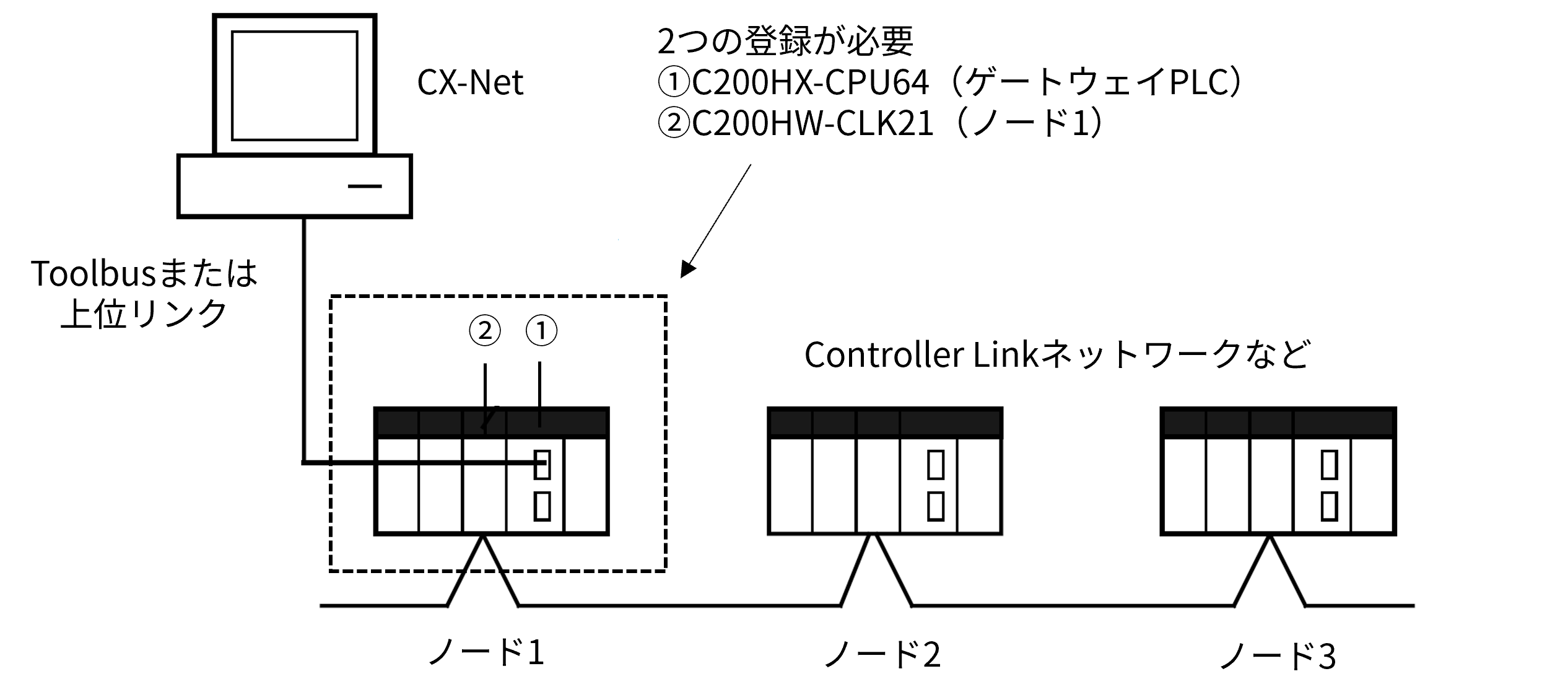
以下、データリンクテーブル読み出しの設定手順です。
1.CX-Netを立ち上げる
CX-Programmerのメニューバーより「ツール」-「ネットワーク設定」を選択し、CX-Netを開きます。
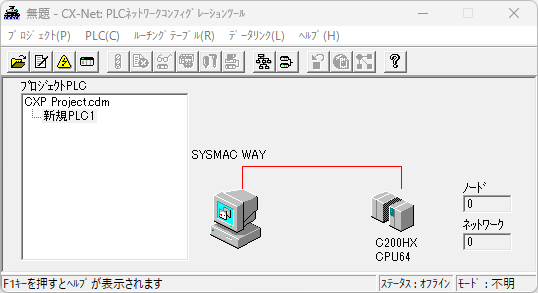
2.(任意)ゲートウェイPLCの名称設定
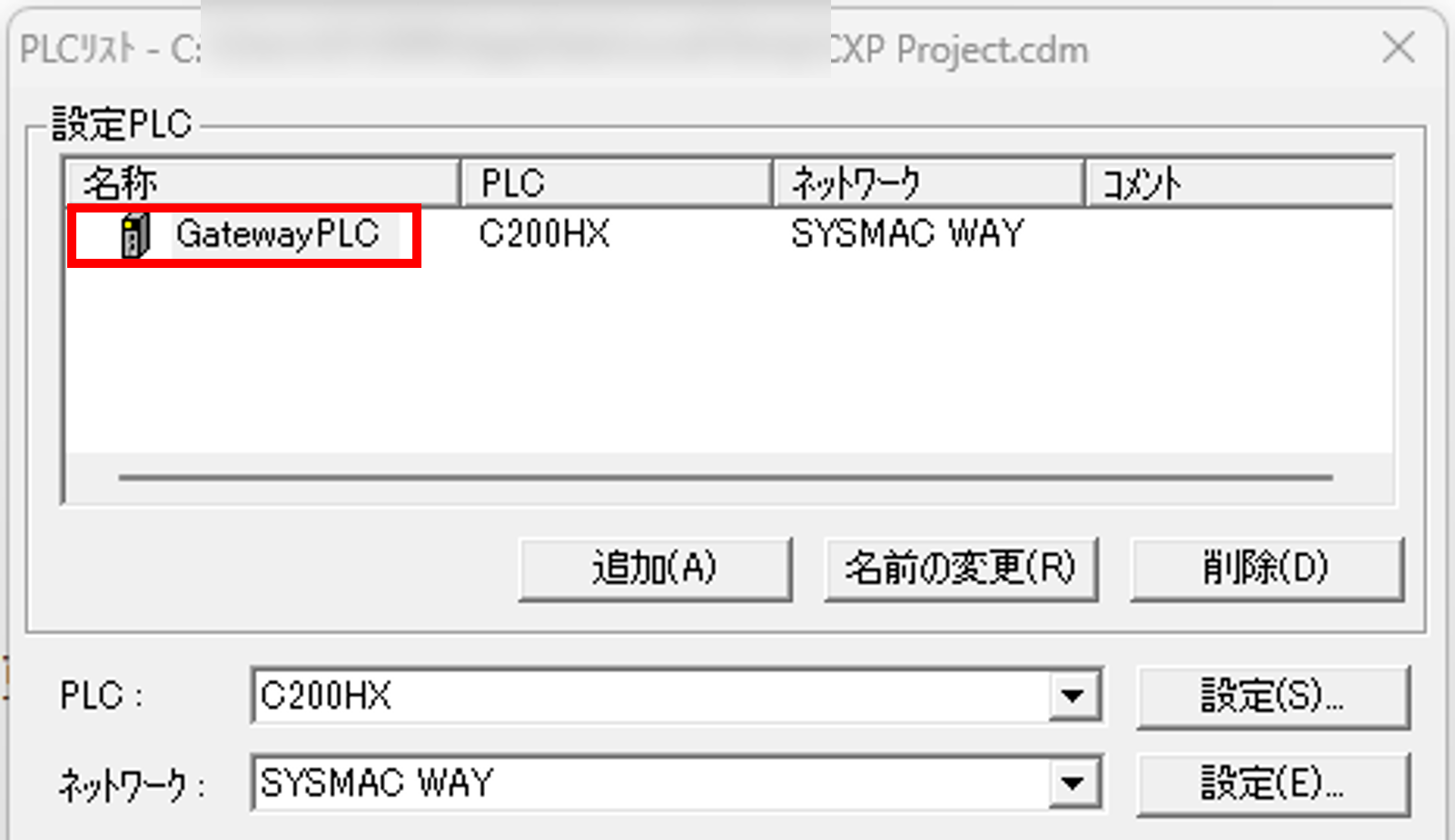
メニューバー「プロジェクト」-「編集」よりPLCリストを開きます。
「名前の変更」で新規PLC1の名称を例:「GatewayPLC」に変更します。
3.ノード1:C200HW-CLK21の登録/ネットワーク設定
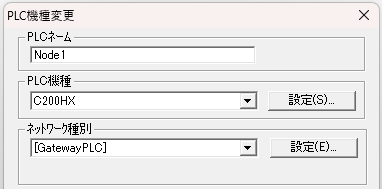
(1)メニューバー「プロジェクト」-「PLC追加」よりPLC機種変更を開きます。CPUユニットをゲートウェイPLCとしてノード1:C200HW-CLK21)を登録します。それぞれ以下のように設定します。
・(任意)PLCネーム:「Node1」に変更
・PLC機種:C200HX-CPU64を選択
・ネットワーク種別:「GatewayPLC」を選択
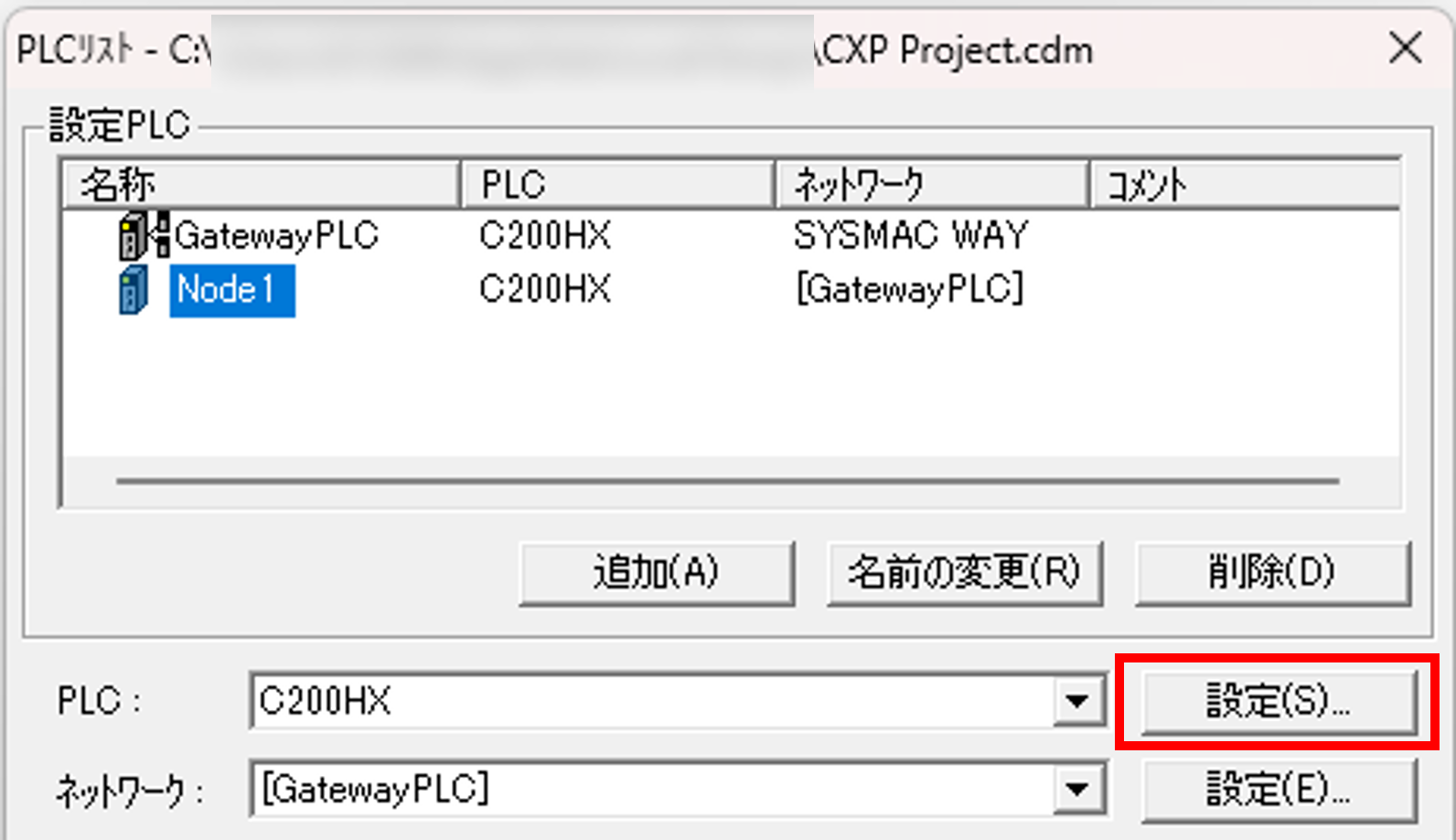
(2)再度、メニューバー「プロジェクト」-「編集」よりPLCリストを開きます。
Node1を選択した状態で「設定」をクリックしネットワークの設定を開きます。
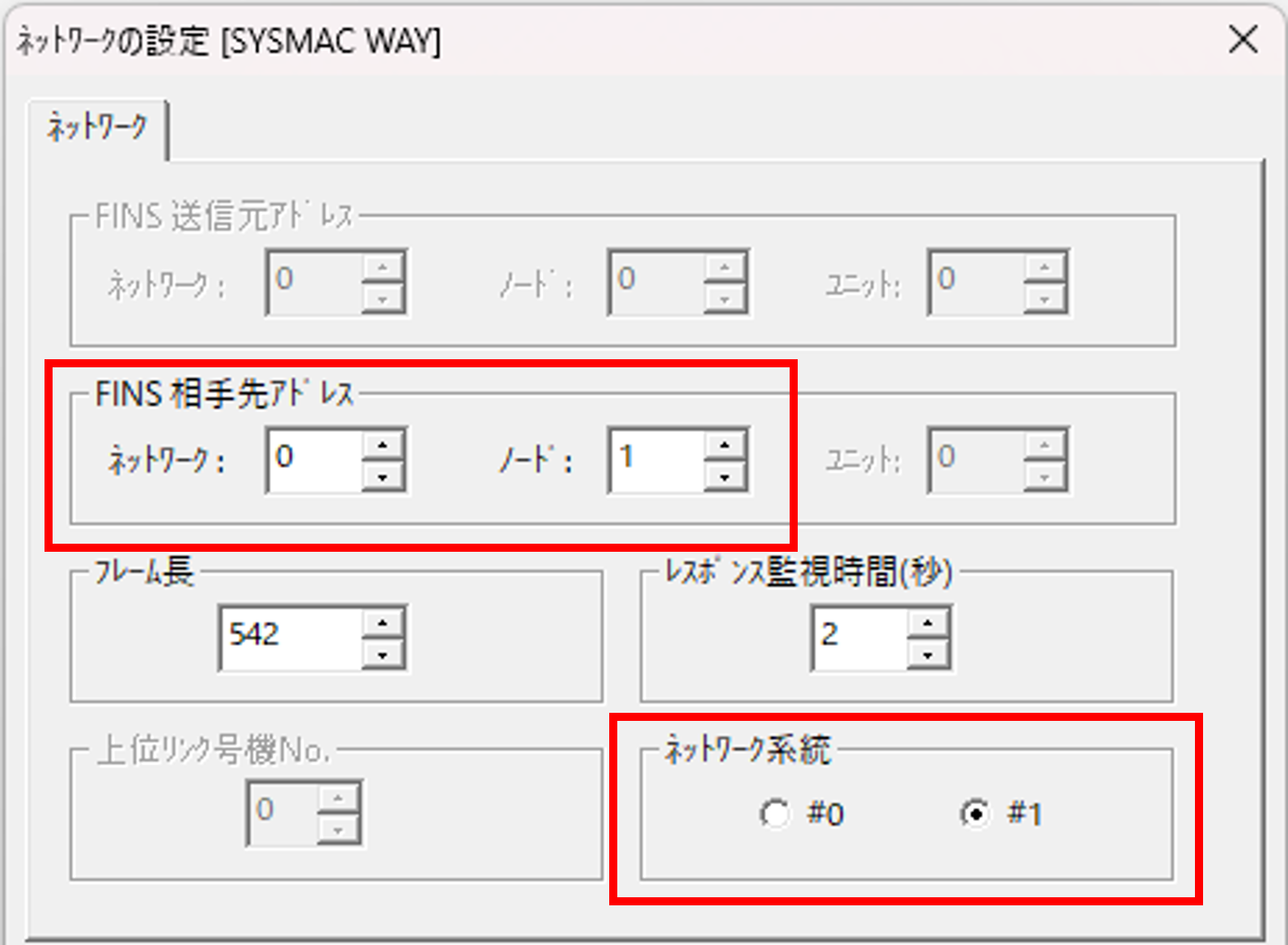
(3)ネットワークの設定をそれぞれ以下のように設定します。
・FINS相手先アドレス ネットワーク:0 ノード:1
・ネットワーク系統:#1
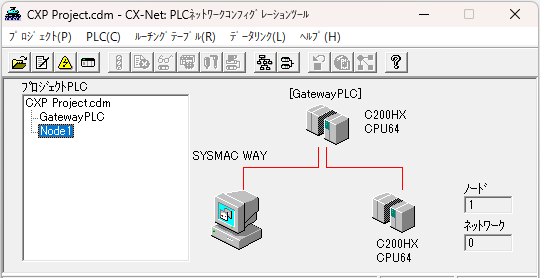
「Node1」を選択すると以下のように表示されます。「Node1」(ネットワーク上のノード1としてのC200HW-CLK21)は「GatewayPLC」(パソコンと直接接続のPLC)をゲートウェイとしてCX-Netと接続されていることを示します。
4.オンライン - データリンクコンポーネントの読み出しと保存
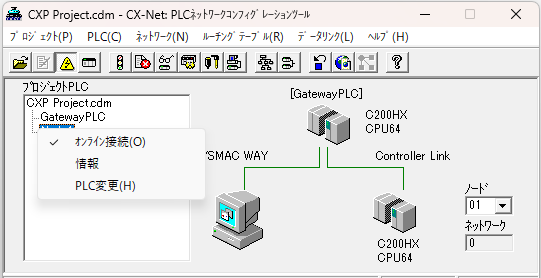
(1)「Node1」を右クリックしてオンライン接続します。接続ラインが赤から緑に変化します。
(2)メニューバー「データリンク」-「設定」よりデータリンクコンポーネントを開きます。
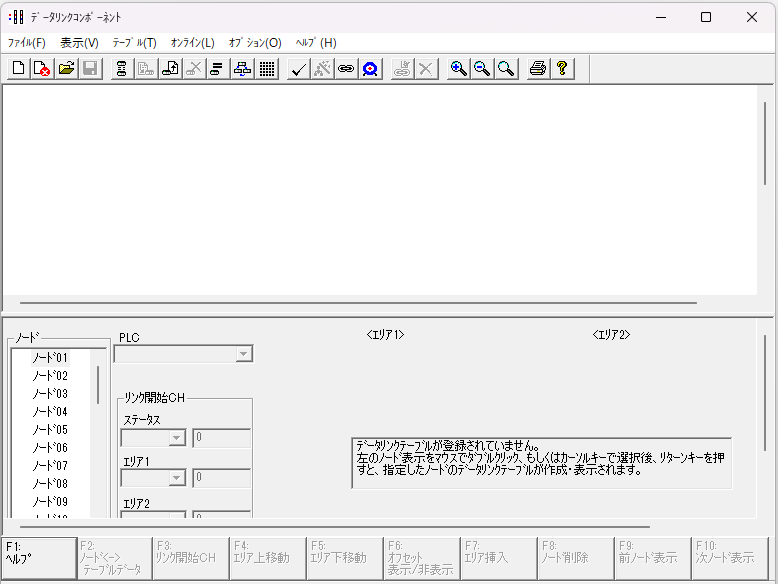
(3)「オンライン」メニューから「すべてのノードを転送対象とする」を選択します。
(一度にすべてのノードのデータリンクテーブルを読み出しすることができます。)
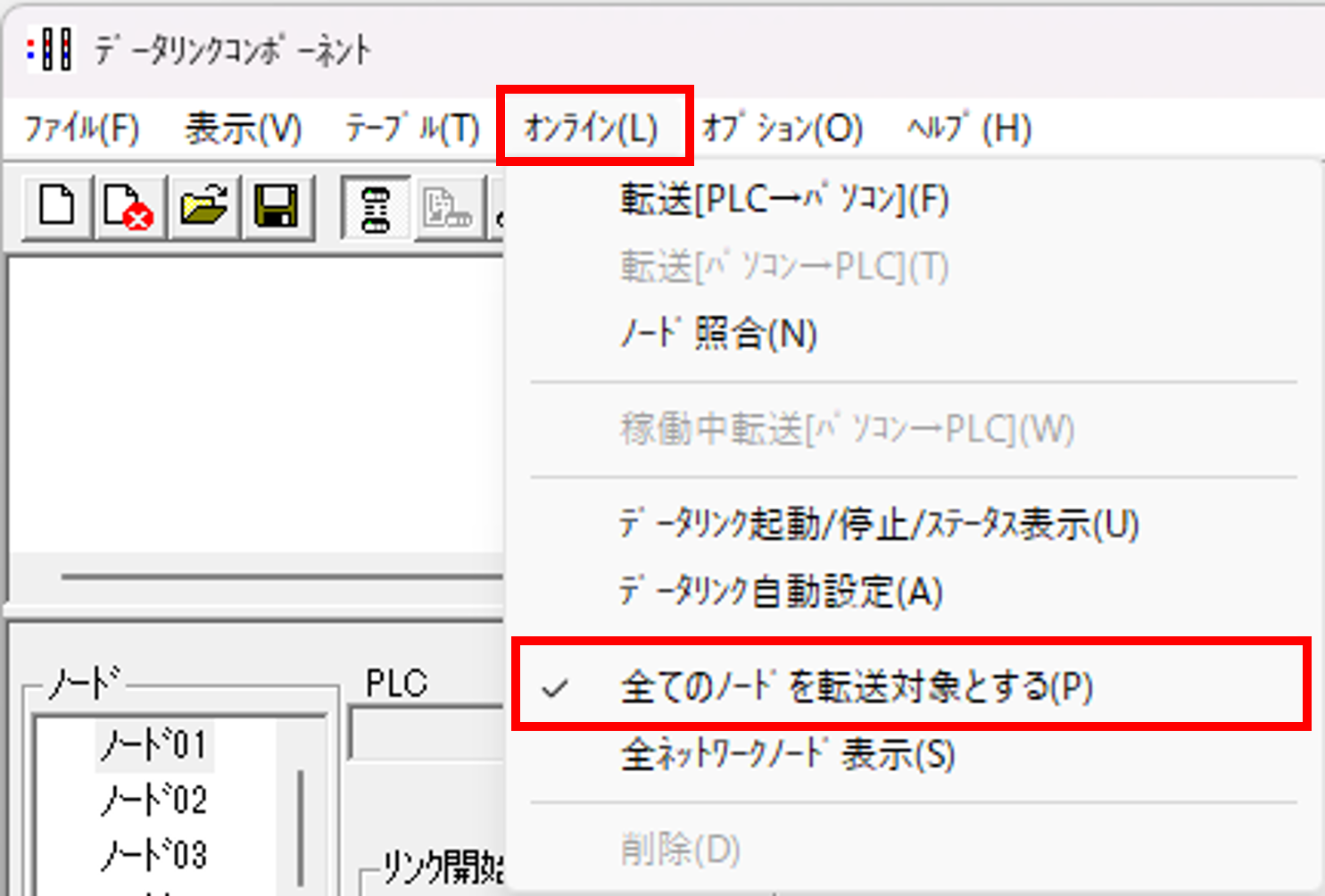
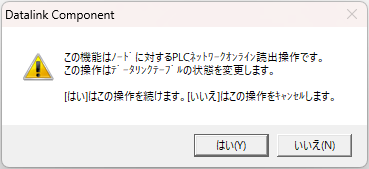
(4)「オンライン」メニューから「転送[PLC→パソコン]」をクリックします。以下のダイアログが表示された場合、「はい」をクリックしてください。


 チャットでのお問い合わせ
 メールでのお問い合わせ
 電話でのお問い合わせ
 技術相談チャット
