接続できない場合や、接続できても正常に表示されない原因は、以下が考えられます。
①V680Sの電源が入っていない、またはPCとV680Sをつなぐ経路上に問題がある。
②V680SのIPアドレスと、アクセスしているアドレスが間違っている。
③PCとV680SのIPアドレスが、同じネットワーク上に存在していない。
④PCにインストールされているJavaのバージョンが対応していない。
⑤PCにインストールされているJavaのセキュリティ設定によって動作していない。
⑥上記以外のエラーの場合
①~③については、関連FAQをご参照ください。
④~⑥の対策については、以下をご覧ください。
④PCにインストールされているJavaのバージョンが対応していない。
ブラウザでの操作は、以下の動作環境で使用できます。
・Windows XP/Windows 7 Internet Explorer7以上
・リーダライタのファームウェアバージョンと、JREバージョンの組み合わせ(下表)に対応していること
| | JREバージョン |
| Java 6 | Java 7 | Java 8 |
| ファームウェアバージョン | Ver1.01 | ○ | ○ | × |
| Ver2.00 | ○ | ○ | × |
| Ver3.00 | × | ○ | ○*1 |
| Ver3.01 | × | ○ | ○ |
○:接続可能 ×:接続不可
*1 Java8 Update74(2016年2月5日リリース)以降は正常に使用できません。
現在使用されているJavaのバージョンが対応していない場合は、表に対応するJavaをダウンロード及びインストールしてください。
Javaソフトウェアは、関連リンクのWebサイトからダウンロードすることができます。
⑤PCにインストールされているJavaのセキュリティ設定によって動作していない。
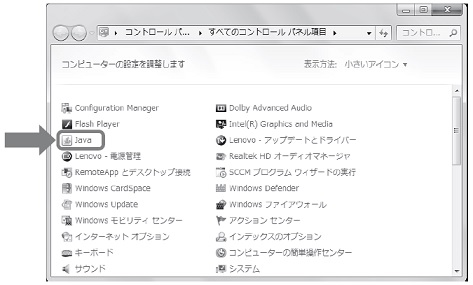
1.コントロールパネルを開き、「Java」をクリックしてください。
2.セキュリティのタブを開き、セキュリティレベルを「高」→「中」に変更してください。
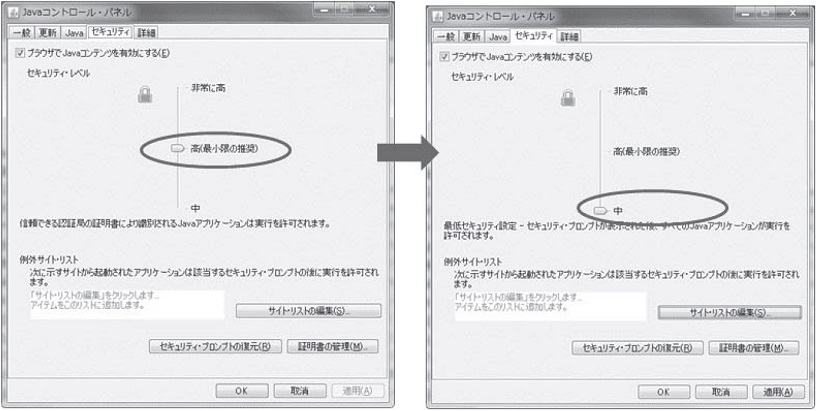
本操作は、Javaアプリケーション実行に対するセキュリティ認証を低下させるため、他のJavaアプリケーションの実行にも影響します。
Javaのセキュリティ設定が出ない場合、ご使用のV680本体のファームウェアバージョンに適したバージョンのJavaをインストールし直してください。
3.Webブラウザを再起動し、V680本体のIPアドレスにアクセスし直してください。
⑥上記以外のエラーの場合
PCに保存されている一時ファイルを消去し、アクセスし直してください。
1.コントロールパネルを開き、「Java」をクリックしてください。
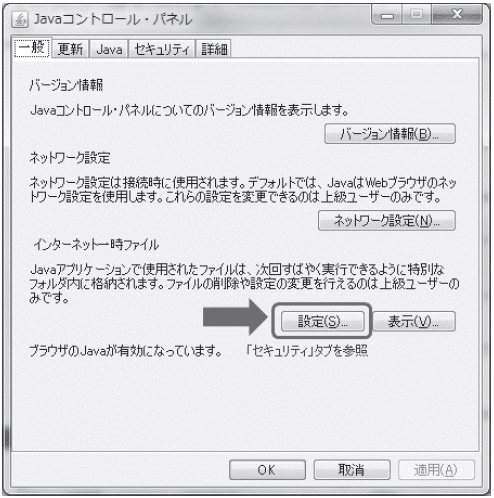
2.一般のタブを開き、「インターネット一時ファイル」の設定をクリックしてください。
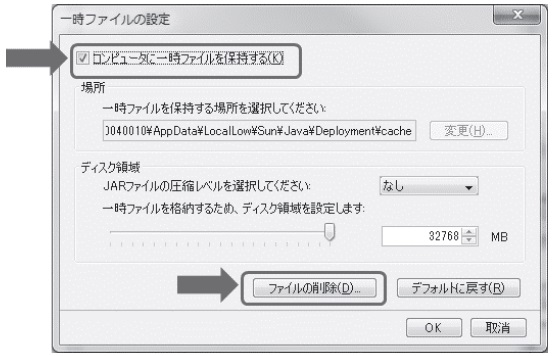
3.「コンピュータに一時ファイルを保持する」にチェックを入れ、「ファイルの削除」をクリックしてください。
4.確認ダイアログが表示されますので、「OK」をクリックしてください。
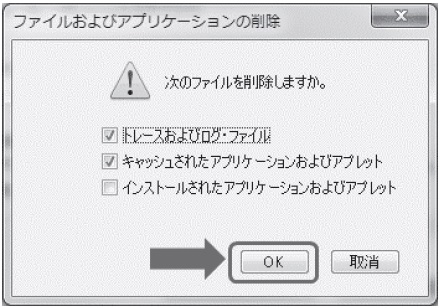
5.Webブラウザを再起動し、V680本体のIPアドレスにアクセスし直してください。
※Windowsは、米国Microsoft Corporation.の米国およびその他の国における登録商標です。
※Java及びその他のJavaを含む商標は、Oracle Corporationまたはその関連会社の登録商標です。


 チャットでのお問い合わせ
 メールでのお問い合わせ
 電話でのお問い合わせ
 技術相談チャット
