【質問詳細】
パソコンのトラブルに備えて、Sysmac Studioのプロジェクトデータのバックアップを取りたいです。
Sysmac Studio上で保存されているプロジェクトデータは、パソコンの任意のフォルダに保存できますか。
【条件/環境】
Sysmac Studio Ver.1.6□
【解決策】
Sysmac Studioのプロジェクトデータの保存先は非公開(Sysmac Studioのプロジェクト管理エリア)のため、プロジェクトデータをエクスポートする必要があります。*1
< エクスポート方法>
・スタートページより①[プロジェクトを開く]を選択します。②プロジェクト一覧から該当のプロジェクトを選択し、③[エクスポート]を実行しパソコンの任意のフォルダに保存してください(.smc2拡張子で保存されます)。
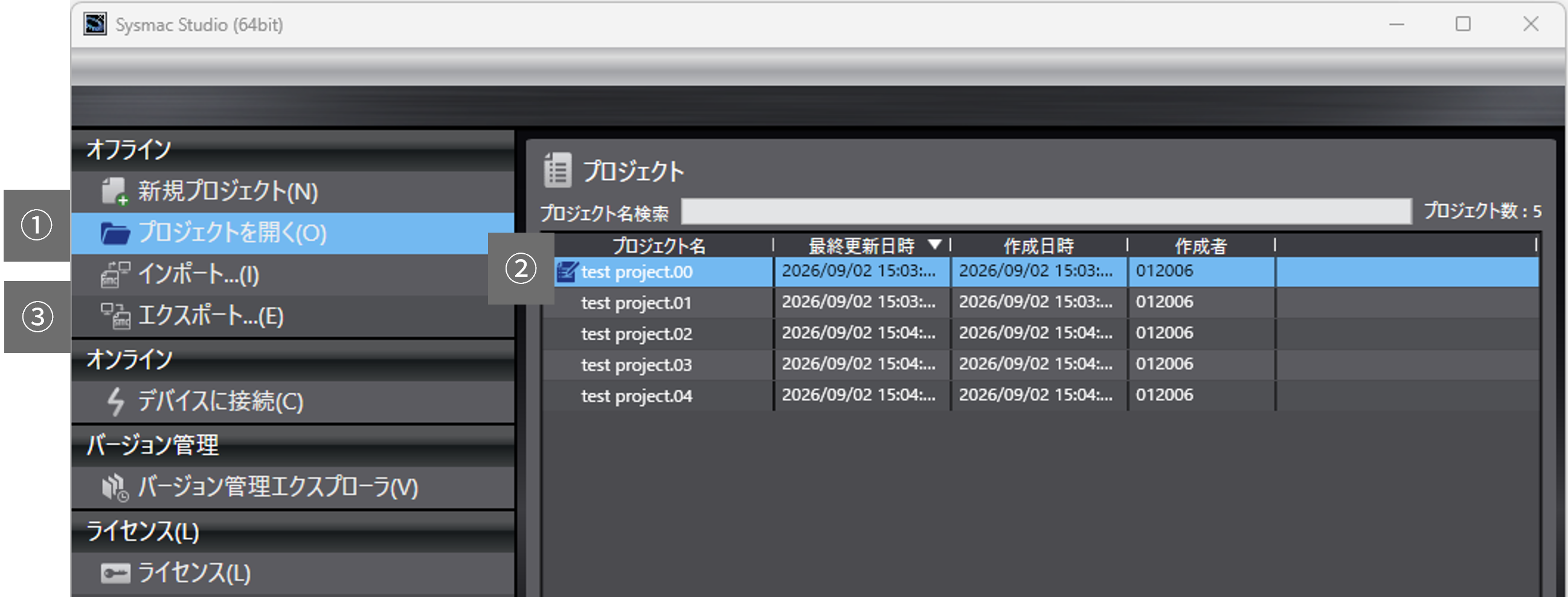
・プロジェクトを開いている状態の場合、メニューバー「ファイル」→[エクスポート]を実行し、パソコンの任意のフォルダに保存してください。
< エクスポートしたプロジェクトデータ(.smc2)の開き方 >
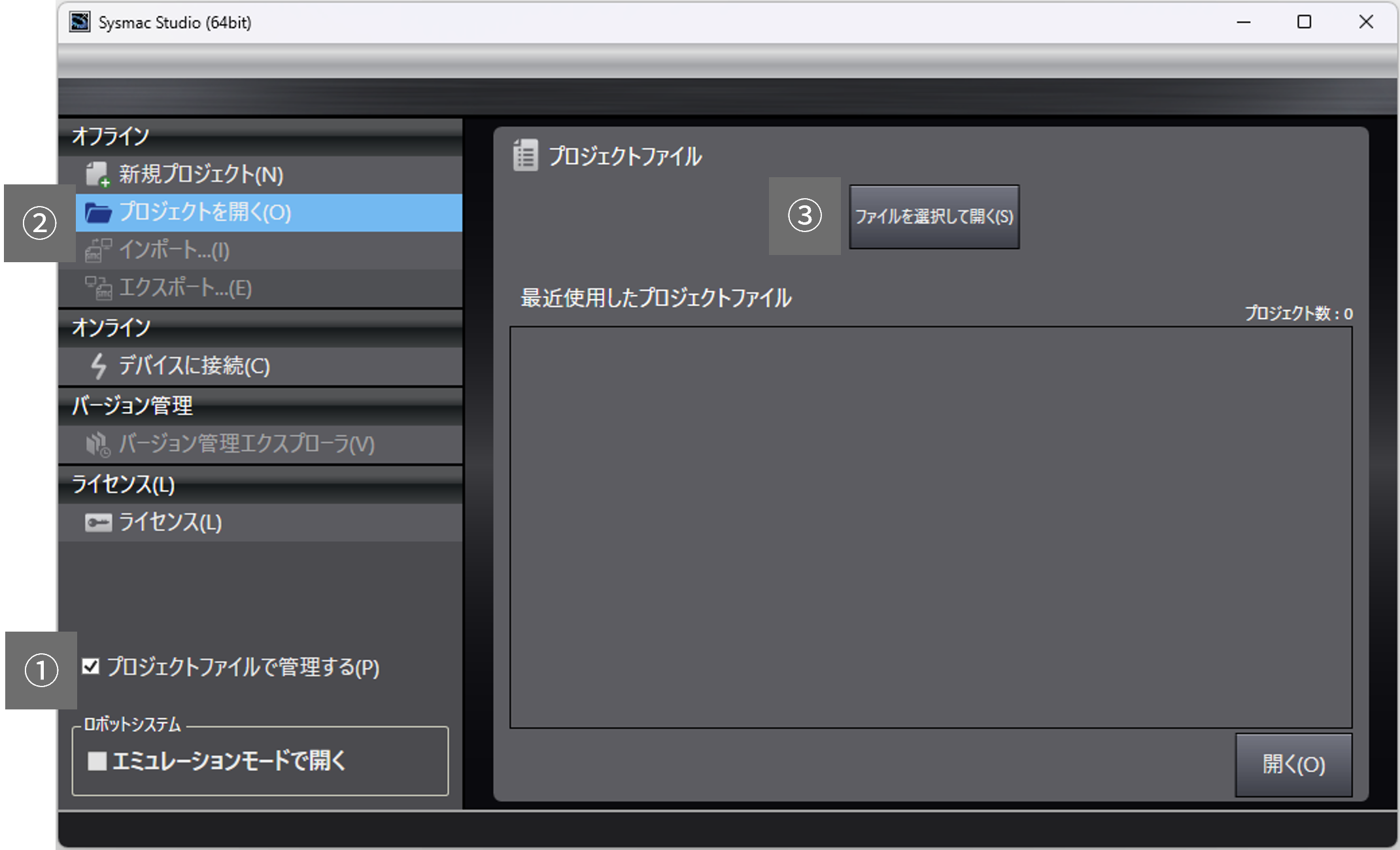
・スタートページで、①[プロジェクトファイルで管理する]チェックボックスをオンにし、②[プロジェクトを開く]を選択した後、③[ファイルを選択して開く]から対象のファイルを開いてください。
【補足】
上記、「プロジェクトファイルで管理する」機能が有効の場合、プロジェクトの保存、およびエクスポート機能は以下のように変化します。
| 機能 | プロジェクトのファイル管理モード |
| 有効(チェック ON)(*2) | 無効(チェック OFF) |
| 保存 | プロジェクトファイルを直接上書き保存します。保存前のファイルは「[プロジェクトファイル名].backup」という名称でバックアップします。 新規プロジェクトの場合は、ファイルの保存先選択ダイアログボックスが表示されます。 | Sysmac Studioのプロジェクト管理エリア内にプロジェクトが保存されます。 |
| 名前を付けて保存 | プロジェクトファイルを別名で保存します。 | Sysmac Studioのプロジェクト管理エリア内にプロジェクトを別名で保存します。 |
| 新規更新番号を付けて保存 | 使用不可 | Sysmac Studioのプロジェクト管理エリア内にプロジェクトの更新番号を付けて 保存します。 |
| エクスポート | 使用不可 | Sysmac Studioのプロジェクト管理エリア内のプロジェクトをプロジェクトファイルとして保存します。 |
*1.Sysmac Studio Ver1.54以下の場合、「プロジェクトファイルで管理する」機能がなく、プロジェクトデータの保存先はすべて非公開(Sysmac Studioのプロジェクト管理エリア)になります。
Sysmac Studio アップデート方法については「Sysmac Studioを最新のバージョンにアップデートする方法を教えてください。」をご参照ください。
*2.本機能が有効の場合、プロジェクトをファイル単位で扱うため、Sysmac Studioのスタートページで以下の機能が使用できません。
• プロジェクトを開く – プロパティ
• プロジェクトを開く – 比較
• プロジェクトを開く – 削除
• インポート
• エクスポート
• バージョン管理エクスプローラ
詳細は 「SYSMAC-SE2□□□Sysmac Studio Version 1 オペレーションマニュアル(SBCA-470) 」「3-3-14章プロジェクトのファイル管理モード」をご参考ください。
マニュアルのダウンロードには無料の会員登録、ログインが必要です。


 チャットでのお問い合わせ
 メールでのお問い合わせ
 電話でのお問い合わせ
 技術相談チャット