EtherNet/IP上にNJ/NXコントローラが制御するI/Oとして、集合型リモートI/Oを構成したい場合、NJ/NXコントローラとNX-EICカプラとの間でタグデータリンクのコネクション設定を行う必要があります。
このような設定操作は、通常EtherNet/IP用コンフィグレーションツール Network Configurator を使用する必要がありますが、タグデータリンクの範囲がNJ/NXコントローラ および NX-I/Oに限定される場合は、Sysmac Studioだけで行うことができます。
以下に、その操作方法について、下図のシステム構成を例に取りご紹介します。
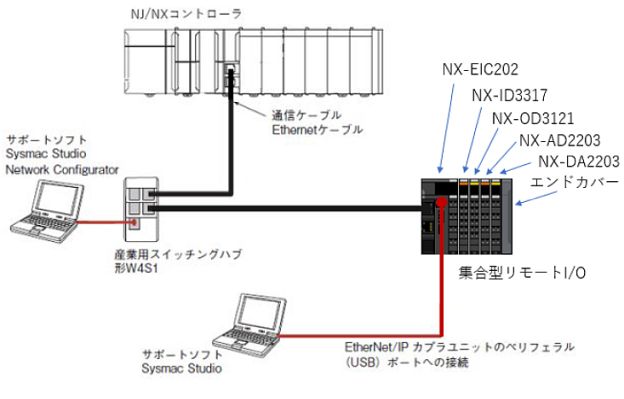
NJ/NXコントローラとNX-EIC202カプラを使用した集合型リモートI/Oシステム構成 例
①グローバル変数テーブルの登録
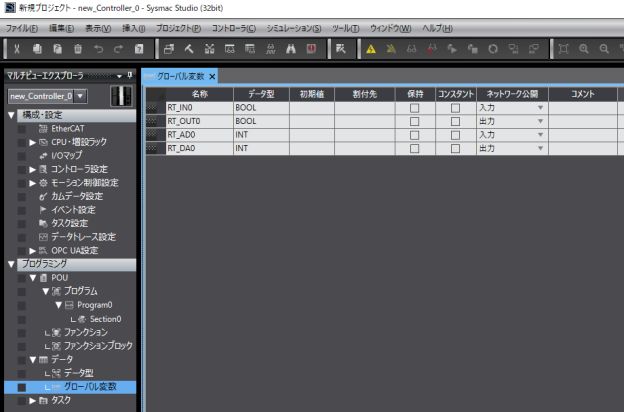
Sysmac Studioのマルチビューエクスプローラからグローバル変数テーブルを開いて、EIC202上のI/Oとタグデータリンクを行いたいネットワーク変数を登録します。
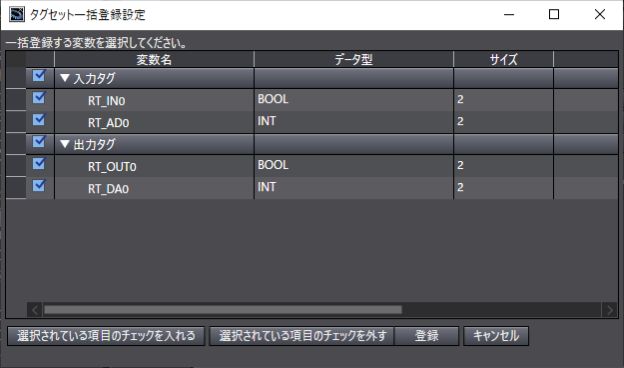
ここでは、デジタル入力に対応するBOOL型変数を「RT_IN0」、デジタル出力に対応するBOOL型変数を「RT_OUT0」、アナログ入力に対応するINT型変数を「RT_AD0」、アナログ出力に対応するINT型変数を「RT_DA0」とします。
それぞれ「ネットワーク公開」属性を入力系なら「入力」に、出力系なら「出力」に設定します。
②EtherNet/IPカプラNX-EIC202を挿入しそこにNX-I/Oによる集合型リモートI/O構成を作成し転送
Sysmac Studioのメニューより、[挿入]-[スレーブターミナル]-[EtherNet/IPカプラ]を選択します。
![[挿入]-[スレーブターミナル]-[EtherNet/IPカプラ]を選択](/tech/servlet/rtaImage?eid=ka05h000000Fr8g&feoid=00N5h0000029pN6&refid=0EM5h000002ad6A)
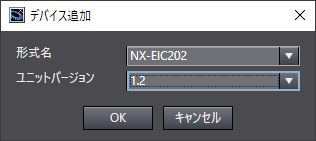
形式名に「NX-EIC202」が表示されている状態で「OK」を押下すると、マルチビューエクスプローラ左上の表示が「new_Controller_0」のコントローラ設定画面から、「new_SlaveTerminal_0」のスレーブ設定画面に切り替わり、構成・設定に「EtherNet/IP」が追加されます。
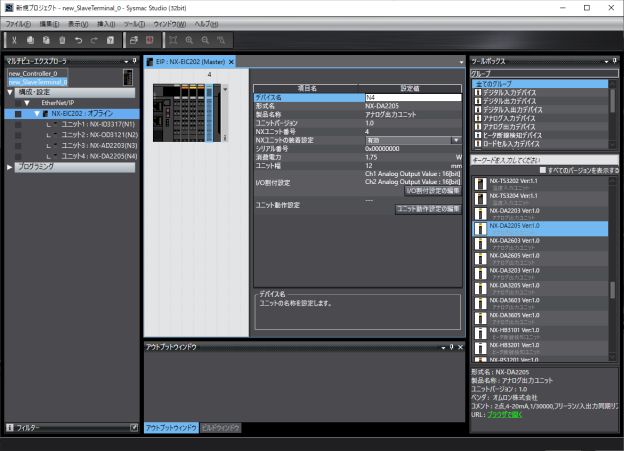
その下の「NX-EIC202:オフライン」をダブルクリックすると、NX-EIC202上のリモートI/O構成の設定画面が開くので、EtherCATの構成設定画面と同様な手順で、I/Oの構成を追加します。
ここでは、上記システム構成例に沿ってデジタル入出力として「NX-ID3317」と「NX-OD3121」、アナログ入出力として「NX-AD2203」と「NX-DA2203」を使用する場合の例を示しています。
次にパソコンをUSBケーブルでEtherNet/IPカプラユニットのペリフェラル(USB)ポートに接続し、「通信カプラ接続(USB)」-「オンライン」を選択して、オンライン接続状態にします。
(カプラへの接続は現状USBでの直接接続のみに限られているので、リモート先に行っての接続が必要です。)
スレーブターミナルの上記構成編集画面のEtherNet/IP カプラユニットを右クリックして、「通信カプラ接続(USB)-設定の転送[パソコン→通信カプラ]」を選択してください。
以下のようなダイアログボックスが表示されるので、転送するデータを選択します。
• 「構成情報」、「ユニット動作設定」および「ユニットアプリケーションデータ」を転送する場合は、[構成情報+ ユニット動作設定+ ユニットアプリケーションデータ]を選択します。
• 「構成情報」だけを転送する場合は、[構成情報のみ]を選択します。
![転送[パソコン→通信カプラ]](/tech/servlet/rtaImage?eid=ka05h000000Fr8g&feoid=00N5h0000029pN6&refid=0EM5h000002ad6C)
以下のような実行確認ダイアログボックスが表示されるので、「はい」ボタンを押下して転送を行ってください。

③EtherNet/IPコネクション設定
再び「new_Controller_0」のコントローラ画面に切り替え、メニューの[ツール]-[EtherNet/IPコネクション設定] を選択します。
![EtherNet/IPコネクション設定1_[ツール]-[EtherNet/IPコネクション設定] を選択](/tech/servlet/rtaImage?eid=ka05h000000Fr8g&feoid=00N5h0000029pN6&refid=0EM5h000002ad6G)
EtherNet/IPデバイスリストにコントローラの内蔵EtherNet/IPポートが表示されるので、ダブルクリックすると、コネクション設定画面が開きます。

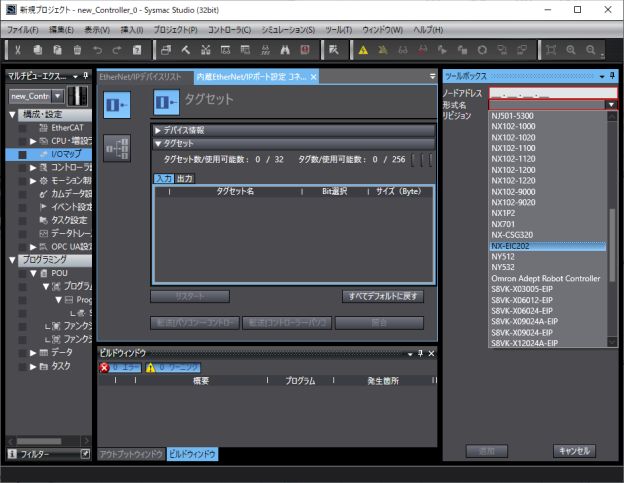
右側のツールボックスで「+」ボタンを押下して、リストより「NX-EIC202」を選択し、「リビジョン」と「ノードアドレス」を入力して、「追加」ボタンを押下することで、ターゲットデバイスとして追加されます。
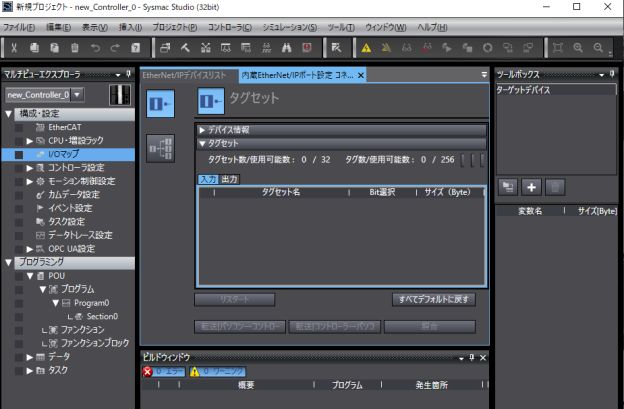
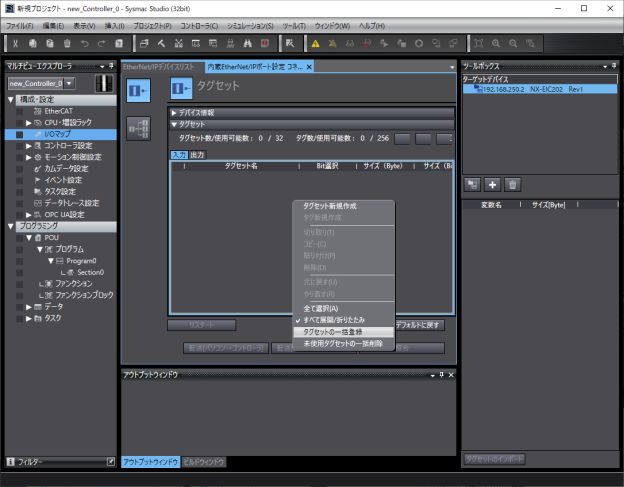
タグセット画面で右クリックして「タグセットの一括登録」を選択すると、登録設定画面が表示されます。
「登録」ボタンを押下すると、①グローバル変数の登録 でタグセット画面の入力タブと出力タブに各々予め登録しておいたネットワーク変数がタグしとて登録されています。
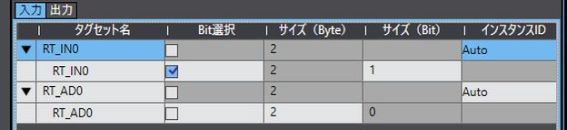
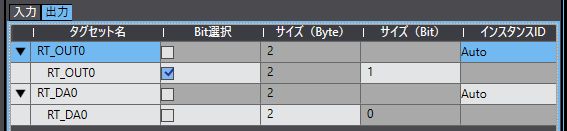
次にコネクションタブ(下図の左下側のボタン)を押下して、ターゲットデバイスのEIC202をコネクションエリアにドラッグ&ドロップすると、コントローラとEIC202カプラとのコネクションが一組作られます。
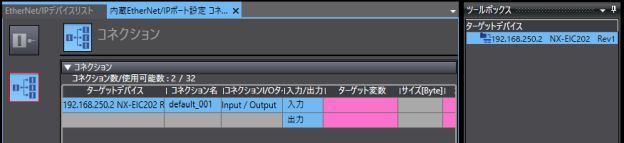
ここで、コネクションは入力タグから出力タグに対してコネクションを張るので、「コネクションI/Oタイプ」を「Input / Output」から「Input Only」に変更します。
そして、赤い「ターゲット変数」のところで、「Ctrl + スペース」キーを押下して表示される候補「100」を選択、赤い「オリジネータ変数」のところで「▽」をクリックして表示されるタグ候補「RT_IN0」を割り付けます。
次に下方の「+」ボタンを押下してコネクションをもう一組追加し、同様に「コネクションI/Oタイプ」を「Input Only」とし、「ターゲット変数」のところで、「Ctrl + スペース」キーを押下して表示される候補「100」を選択、赤い「オリジネータ変数」のところで「▽」をクリックして表示される残りのタグ候補「RT_AD0」を割り付けます。
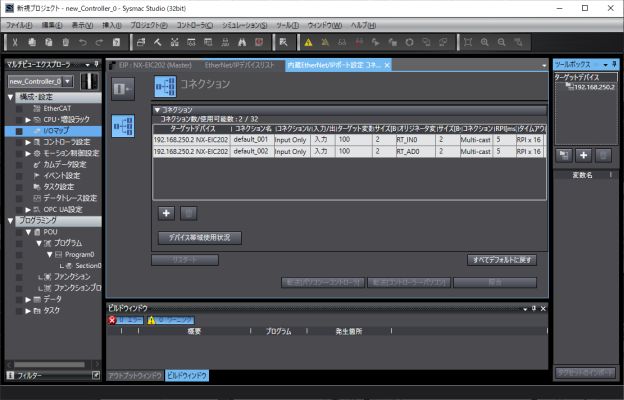
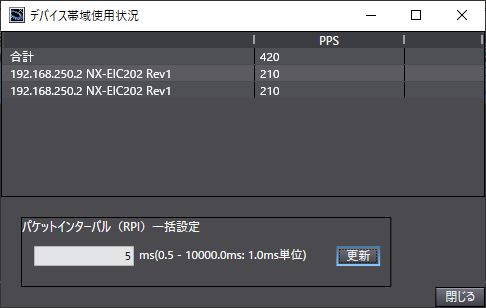
「デバイス帯域使用状況」ボタンを押下し、パケットインターバル(RPI)の値を変更して、帯域幅の合計PPS値を確認しながら最適なRPI値を設定します。
NX-EIC202およびコントローラの内蔵EtherNet/IPポートの仕様を確認して、許容通信帯域幅のPPS値に対してそれ以内に十分余裕を持って収まるように設定してください。
 ④コネクション設定のデータ転送
<EtherNet/IP コネクション設定のみ転送する場合>
パソコンとコントローラをオンライン接続します。
上記のEtherNet/IP コネクション設定画面で、下方の「転送[パソコン→デバイス]」ボタンをクリックします。
その時点で設定されているタグ設定とコネクション設定がオンライン接続しているコントローラに対して転送されます。
なお、オンライン接続先のコントローラが運転モードの場合、プログラムモードに変更してから転送するかの確認メッセージが表示されます。
<一括転送の場合>
EtherNet/IP コネクション設定を、プログラムデータと一緒に転送される場合は、下図のように「Ethernet/IPコネクション設定(タグデータリンク設定)を転送しない。」のチェックボックスのチェックを外してください。 ※1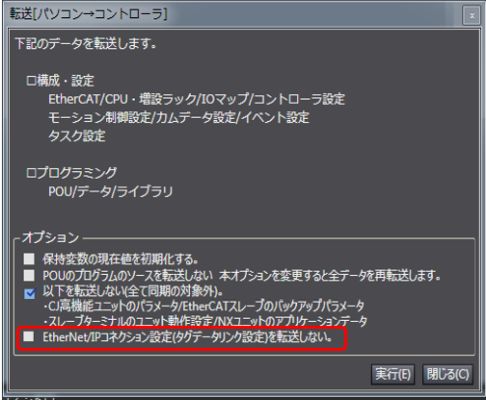 ※1
※1「同期」というメニューからでも同様に転送操作を行うことができますが、その場合は上記と同等な説明文のチェックボックスのチェックを外すと共に、転送対象デバイスのチェックも入れておく必要があります。
なお、Sysmac Studioでのタグデータリンク設定方法の詳細については、「NJ/NX シリーズ CPU ユニット内蔵EtherNet/IP™ポート ユーザーズマニュアル(SBCD-377)」の付録 A-2 「Sysmac Studio でタグデータリンク(EtherNet/IPコネクション)を設定する」をご参照ください。
マニュアルは以下の商品情報ページよりダウンロードいただけます。(ただし、無料の会員登録が必要です。)


 チャットでのお問い合わせ
 メールでのお問い合わせ
 電話でのお問い合わせ
 技術相談チャット